> ## Documentation Index
> Fetch the complete documentation index at: https://docs-dev-docs-add-auth0-cli-management-api-examples.mintlify.site/llms.txt
> Use this file to discover all available pages before exploring further.

# Dashboardでカスタマーマネージドキーを構成する

> Dashboardを使用してカスタマーマネージドキーを有効にする方法を説明します

Auth0は、エンベロープ暗号化キー階層の最上位にあるAuth0環境ルートキーを使用してテナントのシークレットとデータを保護します。Auth0環境ルートキーと顧客提供ルートキーは、対応するAuth0クラウドサービスプロバイダー、AWS、またはAzureのハードウェアセキュリティモジュール（HSM）に保存されます。

## BYOK（Bring Your Own Key）

Bring Your Own Keyを使用すると、[キー管理エディターロール](/docs/ja-jp/get-started/manage-dashboard-access/add-dashboard-users)のユーザーは<Tooltip data-tooltip-id="react-containers-DefinitionTooltip-0" href="/docs/ja-jp/glossary?term=auth0-dashboard" tip="Auth0 Dashboard: サービスを構成するためのAuth0の主製品。" cta="用語集の表示">Auth0 Dashboard</Tooltip>を使ってデフォルトのAuth0環境ルートキーを独自の顧客提供ルートキーに置き換えることができます。

顧客は独自の暗号化マテリアルを含む独自のルートキーを安全にアップロードして以下を行うことができます。

* 環境ルートキーのカスタムの鍵の生成および出所の要件を満たす。
* 環境ルートキーの特定の鍵のインストールまたは寿命の要件を満たす。

<Warning>
  BYOKを使用して独自の顧客提供ルートキーをインポートすることにより、Auth0による顧客提供ルートキーのライフサイクル管理を削除以外について暗示的に無効化しようとしています。
</Warning>

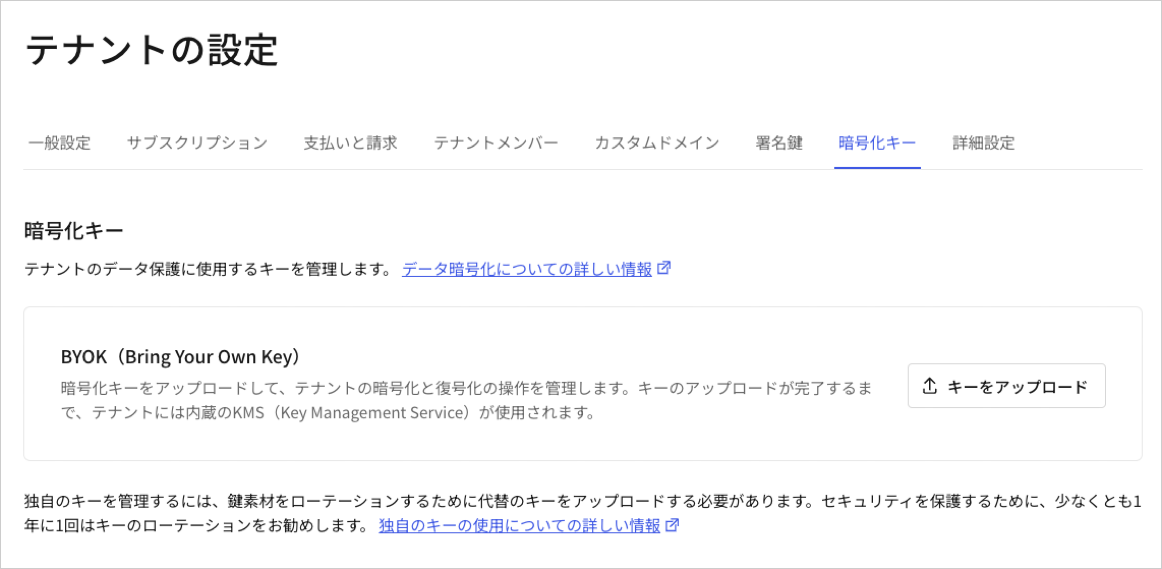
開始するには、［Dashboard］>［Settings（設定）］>［Encryptions Keys（暗号鍵）］に移動します。

<Frame>
  <img src="https://mintcdn.com/docs-dev-docs-add-auth0-cli-management-api-examples/38jNE-lcMcK3Wl78/docs/images/ja-jp/cdy7uua7fh8z/1qmfCSl7cOugrHIAdxSyAt/353bb35f4341ee503dbfa9612324ce00/Encryption_Keys_-_JP.png?fit=max&auto=format&n=38jNE-lcMcK3Wl78&q=85&s=fe5b22bd7744c1584fb14cec78698d9d" alt="Dashboard > Settings > Encryption Keys" data-og-width="1162" width="1162" data-og-height="569" height="569" data-path="docs/images/ja-jp/cdy7uua7fh8z/1qmfCSl7cOugrHIAdxSyAt/353bb35f4341ee503dbfa9612324ce00/Encryption_Keys_-_JP.png" data-optimize="true" data-opv="3" srcset="https://mintcdn.com/docs-dev-docs-add-auth0-cli-management-api-examples/38jNE-lcMcK3Wl78/docs/images/ja-jp/cdy7uua7fh8z/1qmfCSl7cOugrHIAdxSyAt/353bb35f4341ee503dbfa9612324ce00/Encryption_Keys_-_JP.png?w=280&fit=max&auto=format&n=38jNE-lcMcK3Wl78&q=85&s=51b9072d31ebcc4110daff667adbc06c 280w, https://mintcdn.com/docs-dev-docs-add-auth0-cli-management-api-examples/38jNE-lcMcK3Wl78/docs/images/ja-jp/cdy7uua7fh8z/1qmfCSl7cOugrHIAdxSyAt/353bb35f4341ee503dbfa9612324ce00/Encryption_Keys_-_JP.png?w=560&fit=max&auto=format&n=38jNE-lcMcK3Wl78&q=85&s=3b651ca8e4f64780fdf22a9c2b44f111 560w, https://mintcdn.com/docs-dev-docs-add-auth0-cli-management-api-examples/38jNE-lcMcK3Wl78/docs/images/ja-jp/cdy7uua7fh8z/1qmfCSl7cOugrHIAdxSyAt/353bb35f4341ee503dbfa9612324ce00/Encryption_Keys_-_JP.png?w=840&fit=max&auto=format&n=38jNE-lcMcK3Wl78&q=85&s=17b23434e0522117ce0da7acfe34b9ec 840w, https://mintcdn.com/docs-dev-docs-add-auth0-cli-management-api-examples/38jNE-lcMcK3Wl78/docs/images/ja-jp/cdy7uua7fh8z/1qmfCSl7cOugrHIAdxSyAt/353bb35f4341ee503dbfa9612324ce00/Encryption_Keys_-_JP.png?w=1100&fit=max&auto=format&n=38jNE-lcMcK3Wl78&q=85&s=25aa18d8272f215976b267530b09f679 1100w, https://mintcdn.com/docs-dev-docs-add-auth0-cli-management-api-examples/38jNE-lcMcK3Wl78/docs/images/ja-jp/cdy7uua7fh8z/1qmfCSl7cOugrHIAdxSyAt/353bb35f4341ee503dbfa9612324ce00/Encryption_Keys_-_JP.png?w=1650&fit=max&auto=format&n=38jNE-lcMcK3Wl78&q=85&s=ce8a1cc2abf09ab20428bbae56f2a7cd 1650w, https://mintcdn.com/docs-dev-docs-add-auth0-cli-management-api-examples/38jNE-lcMcK3Wl78/docs/images/ja-jp/cdy7uua7fh8z/1qmfCSl7cOugrHIAdxSyAt/353bb35f4341ee503dbfa9612324ce00/Encryption_Keys_-_JP.png?w=2500&fit=max&auto=format&n=38jNE-lcMcK3Wl78&q=85&s=2d53ae36811f2dbdec1ca759593e10d6 2500w" />
</Frame>

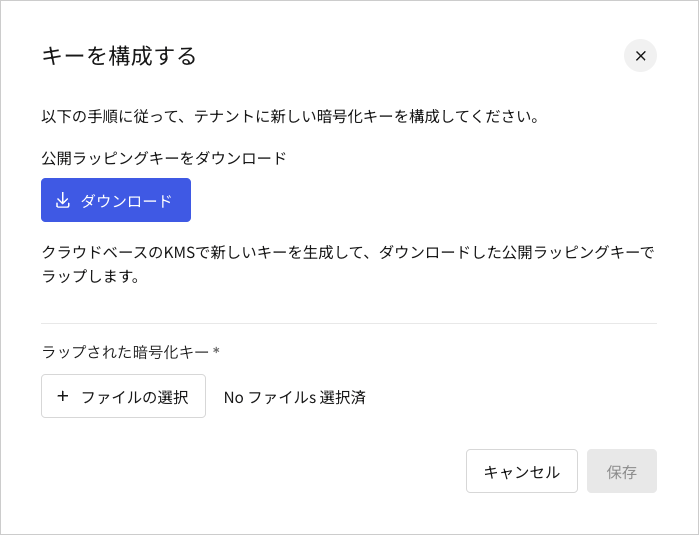
**［Upload Key（鍵のアップロード）］** を選択して顧客提供ルートキーのインポートプロセスを開始します。これにより、インポートダイアログが開きます。
<Frame>
  <img src="https://mintcdn.com/docs-dev-docs-add-auth0-cli-management-api-examples/YCrGJ9wJp7U54uyJ/docs/images/ja-jp/cdy7uua7fh8z/1GJPgT1Be7Wm6G6ldCVW4q/b842cf8fdf3c5f03e927d0ebeef25b39/Configure_a_Key_popup.png?fit=max&auto=format&n=YCrGJ9wJp7U54uyJ&q=85&s=1bbf7ea02ce7b91e02bdede7b685b2b4" alt="Dashboard > Settings > Encryption Keys > Upload" data-og-width="699" width="699" data-og-height="535" height="535" data-path="docs/images/ja-jp/cdy7uua7fh8z/1GJPgT1Be7Wm6G6ldCVW4q/b842cf8fdf3c5f03e927d0ebeef25b39/Configure_a_Key_popup.png" data-optimize="true" data-opv="3" srcset="https://mintcdn.com/docs-dev-docs-add-auth0-cli-management-api-examples/YCrGJ9wJp7U54uyJ/docs/images/ja-jp/cdy7uua7fh8z/1GJPgT1Be7Wm6G6ldCVW4q/b842cf8fdf3c5f03e927d0ebeef25b39/Configure_a_Key_popup.png?w=280&fit=max&auto=format&n=YCrGJ9wJp7U54uyJ&q=85&s=e48f900d3e3806cb5020719faf7454fe 280w, https://mintcdn.com/docs-dev-docs-add-auth0-cli-management-api-examples/YCrGJ9wJp7U54uyJ/docs/images/ja-jp/cdy7uua7fh8z/1GJPgT1Be7Wm6G6ldCVW4q/b842cf8fdf3c5f03e927d0ebeef25b39/Configure_a_Key_popup.png?w=560&fit=max&auto=format&n=YCrGJ9wJp7U54uyJ&q=85&s=6983fa0cf98f43d2a4c7fc94f1c37d0a 560w, https://mintcdn.com/docs-dev-docs-add-auth0-cli-management-api-examples/YCrGJ9wJp7U54uyJ/docs/images/ja-jp/cdy7uua7fh8z/1GJPgT1Be7Wm6G6ldCVW4q/b842cf8fdf3c5f03e927d0ebeef25b39/Configure_a_Key_popup.png?w=840&fit=max&auto=format&n=YCrGJ9wJp7U54uyJ&q=85&s=802850802f823c2929aee2ca3d7b30a8 840w, https://mintcdn.com/docs-dev-docs-add-auth0-cli-management-api-examples/YCrGJ9wJp7U54uyJ/docs/images/ja-jp/cdy7uua7fh8z/1GJPgT1Be7Wm6G6ldCVW4q/b842cf8fdf3c5f03e927d0ebeef25b39/Configure_a_Key_popup.png?w=1100&fit=max&auto=format&n=YCrGJ9wJp7U54uyJ&q=85&s=f63677488d7bfefd5827d24ae72896f9 1100w, https://mintcdn.com/docs-dev-docs-add-auth0-cli-management-api-examples/YCrGJ9wJp7U54uyJ/docs/images/ja-jp/cdy7uua7fh8z/1GJPgT1Be7Wm6G6ldCVW4q/b842cf8fdf3c5f03e927d0ebeef25b39/Configure_a_Key_popup.png?w=1650&fit=max&auto=format&n=YCrGJ9wJp7U54uyJ&q=85&s=f57324510fbfa83b5b10f254c3c09176 1650w, https://mintcdn.com/docs-dev-docs-add-auth0-cli-management-api-examples/YCrGJ9wJp7U54uyJ/docs/images/ja-jp/cdy7uua7fh8z/1GJPgT1Be7Wm6G6ldCVW4q/b842cf8fdf3c5f03e927d0ebeef25b39/Configure_a_Key_popup.png?w=2500&fit=max&auto=format&n=YCrGJ9wJp7U54uyJ&q=85&s=c350e0fa0589a4b12eb320f3339d243f 2500w" />
</Frame>

**［Upload Key（鍵のアップロード）］** の次に **［Download（ダウンロード）］** を選択すると、Bring Your Own Keyのプロセスが始まります。

1. 公開ラッピングキーを作成して、システムにダウンロードします。
2. 公開ラッピングキーを取得し、独自のキー管理システムを使ってそれを独自の暗号化マテリアルとラップし、ラップされた暗号鍵（顧客提供ルートキー）を作成します。
3. ラップされた暗号鍵をアップロードして、**［Save（保存）］** を選択します。

<Callout icon="file-lines" color="#0EA5E9" iconType="regular">
  ラップされた暗号化キーをアップロードすると、ハードウェアセキュリティモジュール（AWSまたはAzure）にあるAuth0の環境ルートキーが顧客提供ルートキーに置き換えられます。
</Callout>

## 暗号化に必要な情報の要件

貴社のキー管理システムを使って暗号化に必要な独自の情報をパブリックラッピングキーでラッピングし、ラップされた暗号化キーを作成します。Auth0クラウドサービスプロバイダー（AWSまたはAzure）に応じて、[CKM\_RSA\_AES\_KEY\_WRAP](https://docs.oasis-open.org/pkcs11/pkcs11-curr/v2.40/cos01/pkcs11-curr-v2.40-cos01.html#_Toc408226894)アルゴリズムパラメ―ターに以下の設定を使用します：

### AWSクラウド上のAuth0

* パブリックラッピングキーの長さ3072ビット
* アルゴリズム：CKG\_MGF1\_SHA256
* CKM\_AES\_KEY\_WRAP\_PADの一時的なAESキーの長さ：256ビット
* カスタマーが提供するルートキーのタイプ：256ビット長のAES対称キー

### AzureクラウドのAuth0

* パブリックラッピングキーの長さ2048ビット
* アルゴリズム：CKG\_MGF1\_SHA-1
* CKM\_AES\_KEY\_WRAP\_PADの一時的なAESキーの長さ：256ビット
* 顧客が提供するルートキーのタイプ：2048ビット長のRSA秘密鍵
* 秘密鍵のエンコーディング：PKCS #8 - ASN.1 DER